
Pendahuluan
Dalam era digital saat ini, data spasial yang akurat adalah basis utama dalam pengelolaan jaringan utilitas—seperti jaringan listrik, gas, air, dan lain-lain. Para operator utilitas sangat bergantung pada informasi yang tepat dan terbaru untuk membuat keputusan strategis, merencanakan pemeliharaan, dan merespons gangguan layanan. Namun, proses pengeditan data sering kali menjadi hambatan, terutama bila hanya bisa dilakukan oleh analis GIS berpengalaman menggunakan perangkat lunak desktop yang kompleks.
Solusi yang ditawarkan ESRI melalui ArcGIS Web Editor memungkinkan organisasi memperluas kemampuan editing jaringan utilitas kepada lebih banyak pihak dalam tim, termasuk teknisi lapangan, pemilik aset, dan pengguna non-GIS lainnya, tanpa mengharuskan mereka menggunakan aplikasi desktop GIS yang rumit.
Artikel ini menjelaskan secara rinci bagaimana menyusun lingkungan kerja Anda agar dapat melakukan utility network editing melalui ArcGIS Web Editor—dari persiapan awal hingga membuka web map untuk pertama kali.
Apa itu ArcGIS Web Editor dan Kenapa Penting untuk Utility Network?
ArcGIS Web Editor adalah aplikasi berbasis browser yang dirancang untuk menyederhanakan alur kerja editing data spasial. Aplikasi ini memungkinkan pengguna untuk memperbarui data jaringan utilitas langsung di web, mengikuti aturan data dan topologi yang sudah ditetapkan sebelumnya.
Dengan Web Editor, tim GIS tidak perlu lagi menjadi satu-satunya pihak yang melakukan semua pembaruan data. Pengguna lain dapat melakukan edit yang akurat dan mengikuti aturan desain jaringan, sehingga mengurangi bottleneck pengeditan dan memastikan data tetap mutakhir dan terstandarisasi.
Tahapan Konfigurasi Editing Utility Network di ArcGIS Web Editor
Berikut tahapan utama yang perlu dilakukan untuk menyiapkan editing Utility Network di ArcGIS Web Editor:
1. Prasyarat dan Catatan Versi
Sebelum memulai, pastikan Anda memiliki:
-
Sebuah Utility Network service yang sudah dipublikasikan.
-
Setidaknya satu konfigurasi named trace yang dibuat sebelumnya.
-
Lingkungan berupa ArcGIS Enterprise versi terbaru (contoh: 11.5).
-
ArcGIS Pro untuk pembuatan dan pengelolaan peta dan template editing.
2. Aktifkan Shared Template Editing di ArcGIS Server
Langkah pertama adalah mengaktifkan kemampuan Shared Template Editing di service Utility Network melalui ArcGIS Server Manager. Ini memungkinkan template editing yang dibuat di ArcGIS Pro dibagikan dan digunakan di web.
Langkah-langkahnya:
-
Masuk ke ArcGIS Server Manager.
-
Pilih service Utility Network Anda.
-
Buka tab Capabilities.
-
Aktifkan bagian Feature Access.
-
Centang Shared Template Editing.
-
Simpan dan restart service.
Ini harus dilakukan saat service tidak sedang digunakan untuk memastikan tidak ada konflik saat restart.
3. Pembuatan dan Authoring Peta di ArcGIS Pro
ArcGIS Pro diperlukan untuk:
-
Menyiapkan peta yang akan digunakan di web.
-
Menentukan simbol, label, pop-up, dan lainnya.
-
Menambahkan subtype group layers yang tidak bisa ditambahkan langsung di web.
Setelah peta siap, peta ini harus dipublikasikan ke portal ArcGIS Enterprise sebagai web map agar dapat dibuka di Web Editor.
4. Bagikan Web Map dan Perbarui Peta yang Sudah Ada
Setelah peta dibuat di Pro, peta tersebut harus dibagikan ke portal Anda sebagai web map:
-
Klik Share > Web Map di ArcGIS Pro.
-
Pastikan semua kesalahan diperbaiki sebelum dibagikan.
-
Peta akan memiliki ID unik setelah dibagikan.
Jika ingin memperbarui peta yang sudah ada, gunakan tombol Save Web Map dan pastikan opsi “keep existing forms” dicentang untuk menjaga konfigurasi formulir yang sudah ada.
5. Simpan Editing Templates
Editing template menentukan bagaimana fitur baru akan ditambahkan ke jaringan utilitas:
| Jenis Template | Deskripsi |
|---|---|
| Feature Templates | Membuat fitur dasar pada satu layer tertentu. |
| Group Templates | Membuat beberapa fitur bersamaan secara otomatis. |
| Preset Templates | Fitur yang telah ditentukan sebelumnya untuk penempatan cepat. |
Template ini disimpan di enterprise geodatabase sehingga tersedia untuk dipakai di Web Editor nantinya.
6. Konfigurasi di Map Viewer
Sebelum membuka peta di Web Editor, ada beberapa konfigurasi yang perlu dilakukan di Map Viewer:
-
Pastikan layer Utility Network tampil dalam table of contents.
-
Tambahkan layer Dirty Areas agar area edit tertandai dengan jelas.
-
Tetapkan named trace configurations yang tersedia.
-
Siapkan form editing bagi editor untuk mengisi atau memperbarui atribut fitur secara tepat.
Form editing membantu menampilkan elemen input yang relevan dan memandu editor saat memperbarui data.
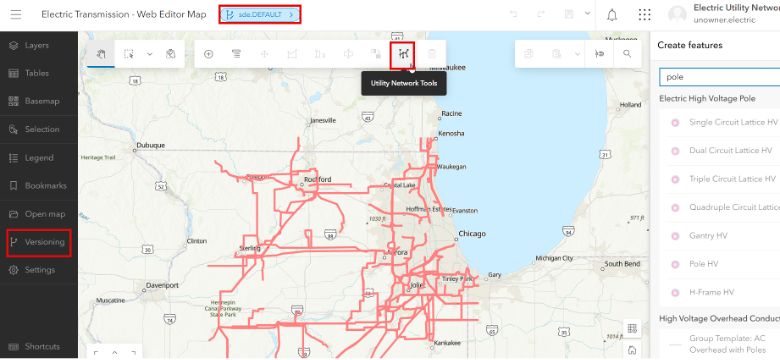
7. Membuka Peta di ArcGIS Web Editor
Setelah semuanya siap:
-
Login ke portal ArcGIS Enterprise.
-
Buka Web Editor dari aplikasi launcher.
-
Cari web map yang sudah dipublikasikan.
-
Klik + Open Map untuk mulai menggunakan Web Editor.
Kini editor di organisasi Anda bisa mulai melakukan edit langsung di browser, memanfaatkan versi, tools topologi, dan semua template yang sudah diatur.
Tabel Ringkasan Tahapan Konfigurasi
| Tahap | Tool / Aplikasi | Tujuan Utama |
|---|---|---|
| Aktifkan Shared Template Editing | ArcGIS Server Manager | Membagikan editing template ke web |
| Authoring Peta | ArcGIS Pro | Menyiapkan web map dengan data utility network |
| Publikasi ke Portal | ArcGIS Pro → Portal | Web map tersedia untuk Web Editor |
| Simpan Editing Templates | ArcGIS Pro | Template siap dipakai di web |
| Konfigurasi Map Viewer | Map Viewer | Menyempurnakan web map untuk editing |
| Buka Web Map | ArcGIS Web Editor | Editor dapat mengakses dan update data |
Kesimpulan
Mengonfigurasi Utility Network editing di ArcGIS Web Editor membuka peluang besar bagi organisasi untuk menyederhanakan alur kerja editing data jaringan utilitas. Dengan begitu, editor non-GIS dapat ikut berkontribusi dengan mudah melalui browser tanpa perlu menguasai perangkat lunak desktop GIS.
Proses ini melibatkan beberapa tahapan teknis—mulai dari pengaktifan template editing di server, authoring peta di ArcGIS Pro, hingga konfigurasi di Map Viewer—namun hasilnya sangat signifikan dalam meningkatkan produktivitas tim dan kualitas data spasial.
Infrastruktur IT yang kuat adalah kunci produktivitas perusahaan. Dengan Arcgis Indonesia, Anda bisa mendapatkan solusi IT lengkap yang sesuai dengan kebutuhan Anda. iLogo Indonesia sebagai mitra terpercaya siap mengintegrasikan semuanya agar bisnis Anda tetap berjalan lancar dan aman.
Hubungi kami sekarang atau kunjungi arcgis.ilogoindonesia.id untuk informasi lebih lanjut !