
Di dunia geografis digital (GIS) modern, organisasi dari berbagai sektor—pemerintahan, utilitas, lingkungan, transportasi, dan lain-lain—semakin banyak mengandalkan paket solusi yang dikonfigurasi khusus (purpose‑built solutions) untuk mempercepat penerapan kasus penggunaan spasial. Namun, seiring bertambahnya kompleksitas solusi (dengan banyak peta, layer, aplikasi, dashboard, skrip, dan dependensi antar item), memahami bagaimana keseluruhan arsitektur “menyatu” bisa menjadi tantangan tersendiri.
Untuk menjawab tantangan ini, Esri memperkenalkan fitur ArcGIS Solution Diagrams—sebuah diagram interaktif yang memvisualisasikan semua item dalam sebuah solusi dan menunjukkan bagaimana mereka bergantung satu sama lain. Fitur ini kini tersedia di ArcGIS Online dan ArcGIS Enterprise 11.5, dan membantu para pengguna untuk lebih cepat memahami, mengelola, dan menyesuaikan solusi GIS mereka.
1. Apa Itu ArcGIS Solution Diagrams?
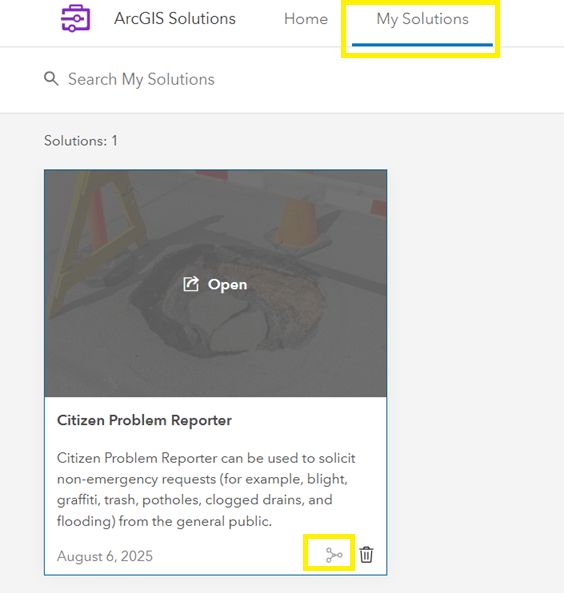
Solusi diagram adalah representasi visual interaktif dari semua unsur (items) dalam sebuah ArcGIS Solution. Ketika Anda membuka diagram dari halaman My Solutions dalam aplikasi ArcGIS Solutions dan memilih View diagram, Anda akan melihat tampilan grafis dari seluruh arsitektur solusi Anda—termasuk peta, aplikasi, layer fitur (feature layers), dashboard, dan objek‑objek lain yang terlibat.
Berikut beberapa fitur unggulan:
-
Jika Anda mengklik sebuah item (misalnya feature layer), diagram akan menyoroti semua peta dan aplikasi yang merujuk ke layer tersebut. Dengan demikian, Anda bisa dengan cepat mengecek dampak perubahan terhadap objek lain.
-
Untuk solusi besar dengan banyak item dan hubungan kompleks, Anda bisa mengaktifkan mode Filter selected view agar hanya komponen terkait dengan item terpilih yang ditampilkan. Ini membantu Anda fokus hanya pada bagian tertentu tanpa gangguan visual dari elemen lain.
-
Dari diagram itu sendiri Anda juga bisa melompat langsung ke konten yang relevan (misalnya ke peta atau aplikasi) untuk melakukan pembaruan—misalnya mengganti peta dasar (basemap), menyunting simbologi layer, atau memperbarui popup.
Dengan demikian, diagram ini bukan sekadar visual pasif, tapi alat navigasi aktif yang mempercepat pemahaman struktur dan dependensi solusi.
2. Manfaat Utama untuk Pengguna GIS & Tim Solusi
Berikut adalah rangkuman manfaat yang bisa diperoleh organisasi atau tim implementasi GIS ketika menggunakan ArcGIS Solution Diagrams:
| Manfaat | Penjelasan | Dampak Praktis |
|---|---|---|
| Transparansi Struktur Solusi | Diagram memperlihatkan semua item dan bagaimana mereka saling berhubungan. | Memudahkan pemahaman arsitektur untuk pengelola atau tim baru. |
| Analisis Dampak (Impact Analysis) | Saat ingin merubah atau memperbarui suatu layer / aplikasi, Anda bisa segera melihat item mana yang terpengaruh. | Mengurangi risiko perubahan yang tidak disengaja merusak bagian lain dari solusi. |
| Akses Cepat ke Komponen | Dari diagram, pengguna bisa melompat langsung ke peta, aplikasi, atau layer yang relevan. | Mempercepat siklus pengeditan dan pemeliharaan. |
| Fokus dan Penyederhanaan Visual | Dengan filter selected view, hanya bagian terhubung dari item tertentu yang ditampilkan. | Membantu bekerja secara modular, tanpa “kekacauan visual.” |
| Tingkatkan Keandalan Solusi | Dengan pemahaman dependensi yang jelas, pengelolaan versi, pembaruan, dan debugging menjadi lebih mudah. | Lebih sedikit kesalahan, downtime lebih kecil, lebih cepat dalam merespons perubahan kebutuhan. |
3. Bagaimana Cara Kerjanya?
Untuk menggunakan fitur Solution Diagrams:
-
Pastikan Anda menjalankan ArcGIS Enterprise 11.5 atau menggunakan ArcGIS Online yang sudah mendukung fitur ini.
-
Masuk ke aplikasi ArcGIS Solutions, lalu pada halaman My Solutions, pilih solusi yang sudah dideploy dan klik View diagram.
-
Diagram akan muncul, menampilkan node-item (layer, peta, aplikasi, dashboard, dll) dan garis penghubung (dependencies).
-
Klik sebuah item untuk menyorot dependensinya.
-
Jika solusi cukup besar, aktifkan Filter selected view supaya diagram hanya menampilkan sub‑graf yang relevan dengan item terpilih.
-
Dari diagram ini, Anda bisa memilih elemen dan melompat ke konten di dalam ArcGIS (misalnya membuka peta yang menggunakan layer tersebut) untuk melakukan pengubahan.
Dengan pendekatan seperti ini, semua komponen solusi tidak lagi tersembunyi di balik label “Content” — melainkan terlihat jelas dalam satu tampilan terpadu.
4. Contoh Kasus Penggunaan
Bayangkan sebuah instansi lingkungan (mittigation & konservasi) yang memiliki Solusi Pemantauan Satwa Liar, terdiri dari:
-
Beberapa feature layers (misalnya data GPS tracker, habitat, zona konservasi)
-
Peta web yang menggabungkan layer-layer tersebut
-
Dashboard yang memvisualisasikan statistik populasi dan pergerakan
-
Aplikasi mobile untuk petugas lapangan
Suatu hari tim GIS ingin memperbarui simbologi layer “GPS tracker” agar menggunakan ikon baru. Namun mereka tidak yakin, aplikasi atau peta mana saja yang menggunakan layer itu, atau apakah dashboard akan terganggu.
Dengan Solution Diagram, tim hanya perlu mengklik node “GPS tracker layer” dalam diagram → semua peta atau aplikasi yang bergantung akan langsung disorot. Dengan cepat mereka bisa membuka peta yang relevan, memperbaharui simbologi, lalu melihat dampaknya tanpa harus melakukan pencarian manual di antara puluhan item di konten. Ini jelas mempercepat alur kerja dan mengurangi kesalahan.
5. Tantangan & Pertimbangan
Tentu saja, seperti semua fitur inovatif, ada beberapa aspek yang perlu diperhatikan:
-
Skalabilitas & ukuran solusi
Solusi dengan ratusan item sangat kompleks; menampilkan seluruh diagram bisa jadi berat dari sisi tampilan atau kinerja. Namun fitur filter selected view membantu mengatasi hal ini dengan menyederhanakan tampilan. -
Keterbaruan & sinkronisasi konten
Jika ada item yang diperbarui atau dipindahkan di luar diagram, diagram tersebut harus tetap sinkron agar representasinya akurat. -
Kurva adopsi
Meski intuitif, pengguna baru atau tim non-teknis mungkin butuh waktu memahami konsep dependensi dan cara berpindah di dalam diagram. Pelatihan ringan bisa membantu.
6. Masa Depan & Potensi Perluasan
Pengenalan Solution Diagrams adalah langkah penting dalam evolusi ArcGIS Solutions. Dengan representasi visual terintegrasi, Esri mempermudah tim GIS untuk lebih percaya diri dalam mengelola solusi kompleks. Ke depan, beberapa potensi pengembangan:
-
Integrasi dengan kontrol versi (versioning) untuk menampilkan evolusi solusi dari waktu ke waktu
-
Kemampuan untuk membandingkan diagram solusi versi lama dan baru
-
Fitur anotasi atau catatan langsung di diagram
-
Eksport diagram ke format visual (PDF, SVG) untuk dokumentasi
Kesimpulan
ArcGIS Solution Diagrams membawa pendekatan baru yang sangat berguna: menjadikan struktur internal solusi GIS tidak lagi misterius, tetapi tampak jelas dan dapat dijelajahi secara interaktif. Dengan kemampuan untuk melihat dependensi, melompat langsung ke konten terkait, dan memfokuskan penyajian visual, fitur ini mempercepat debugging, pemeliharaan, dan pengembangan lanjutan dari solusi GIS.
Bagi organisasi atau tim yang sudah menggunakan ArcGIS Solutions, fitur diagram ini sebaiknya segera diintegrasikan ke dalam alur kerja. Bagi mereka yang masih mempertimbangkan penerapan solusi berbasis Esri, kehadiran diagram ini menjadi nilai tambah yang signifikan — memudahkan pemeliharaan, kolaborasi antar tim, dan pemahaman sistem.
Infrastruktur IT yang kuat adalah kunci produktivitas perusahaan. Dengan Arcgis Indonesia, Anda bisa mendapatkan solusi IT lengkap yang sesuai dengan kebutuhan Anda. iLogo Indonesia sebagai mitra terpercaya siap mengintegrasikan semuanya agar bisnis Anda tetap berjalan lancar dan aman.
Hubungi kami sekarang atau kunjungi arcgis.ilogoindonesia.id untuk informasi lebih lanjut!